
書類の作り方
伝票の写真などをリクビルのLINEに送り、確認画面で「OK」を押すと、請求書のPDFができます。
運転中は操作せず、安全な場所に止まってから使ってください。
- 請求先
- ◯◯運送
- 日付
- 11/12
- 個建て配送料
- 18,000
- 待機料
- 1,500
- 高速代
- 2,400
最初に登録すること
友だち追加のあと、よく使う費目と単価、税抜きか税込みかを、LINEの入力画面で登録します。
請求先の会社名・宛名・住所・締め日(請求をまとめる区切りの日)・支払期日や、角印(会社の四角いはんこ)・ロゴも登録できます。どれも、あとから変えられます。
1. 写真・音声・文字を送る
仕事を終えたら、車を安全な場所に止めて、伝票やメモの写真、音声、文字のどれかを送ってください。
読み取った内容は、日付や運賃など項目ごとに分けてお見せします。
2. 合っているか確かめる
日付、請求先、明細、税額、合計に間違いがないか見てください。
合っていれば「OK」、違っていれば「直す」を押します。「OK」を押すまでPDFは作りません。
「直す」では、違う項目を選んで入れ直します。直したあと、もう一度確認できます。
確認画面の見本です。
3. PDFを受け取る
PDFは、作ったあとの画面やLINEのメニューからダウンロードできます。前の請求書も一覧から探せます。
「OK」のあとで間違いに気づいたら、新しい請求書番号で作り直します。
請求書の見本です。実際の取引には使えません。
見積書・領収書も同じ流れで
どれも「LINEに送る → 内容を確かめる → PDFを受け取る」の3つでできます。
どの書類を作るかは、送った言葉から判断します。確認画面のいちばん上に書類の名前が出るので、違えばそこで変えられます(はっきりしないときは、こちらからお聞きします)。
- ◯◯運送さん、明日、2t車1台で△△から□□まで。見積
見積書の確認画面が出ます。見積書の有効期限も入ります。
- □□商店さん、11/12、個建て120個
請求書の確認画面が出ます。「見積」「領収」がなければ、請求書として扱います。
- △△商店さんから現金で5万5千円受け取った。領収書
領収書の確認画面が出ます。受け取った日と、受け取り方(現金・振込など)も確かめます。
- 今月分
月ごとにまとめる請求先の、1か月分のまとめの確認画面が出ます(くわしくは下へ)。
言い方は一例です。写真や音声でも送れます。
見積書の数字を、そのまま次の書類に
同じ数字を二度打たずにすむので、金額のずれを防げます。
- 01 / 見積書 → 請求書
見積書を請求書にする
見積書を作ったあとの画面か、メニューの「書類の一覧」から見積書を選び、「請求書にする」を押します。宛先と明細が入るので、変わったところだけ直して「OK」を押します。
- 02 / 請求書 → 領収書
請求書から領収書を作る
入金後、「書類の一覧」から請求書を選び「領収書を作る」を押すと、宛名と金額が入ります。受け取った日と受け取り方を選んで「OK」を押します。
- 03 / 元の書類
元の書類も残ります
元の見積書や請求書はそのまま残り、新しい書類には元の書類の番号が入ります。
月ごとにまとめる請求先では、見積書から作った分もその月のまとめに入り、締めのときに1通のPDFにします。
収入印紙のお知らせと、角印・ロゴ
収入印紙のお知らせ
現金で5万円以上の領収書を作るとき、確認画面に黄色の枠でお知らせを出します。金額によって収入印紙が要ることがあるためです。
リクビルがするのは、お知らせを出すところまでです。印紙が要るかの判断と用意・貼り付けはご自身で行い、迷うときは税務署や税理士にご確認ください。
角印・ロゴを入れる
LINEのメニューの「設定」から、角印(会社の四角いはんこ)やロゴの画像を登録できます。角印は発行者名の横、ロゴは書類の左上に入ります。
入れるかどうかは、書類ごとに確認画面で選べます。会社の角印とロゴを登録・変更できるのは管理者だけで、ひとりで使う方の書類には入りません。
1か月分の仕事を、まとめて1通に
請求先を「月ごとにまとめる」にすると、月の途中の仕事をためておき、締めのときに1通にします。
- 01 / 月の途中
いつもどおり送る
仕事を送って「OK」を押すと、PDFは作らずにその月のまとめに入れます。お返事で、今月の件数と合計をお知らせします。
- 02 / 締め日
締めを始める
締めはご自身で、メニューの「今月分をまとめる」を押すか「今月分」と送って始めます。締め日を過ぎて何か送ったときは、お返事でもお知らせします。
- 03 / 1通にする
明細を見てから、1通の請求書に
日付ごとの明細と合計を確かめ、今回入れない仕事は翌月に回せます。「OK」を押すと、対象の期間を書いた1通の請求書ができます。
1か月分の確認画面の見本(20日締め)です。
運賃の項目と税金
はじめから選べる費目は、次の10種類です。
- 個建て配送料(荷物1個あたりの配送料)
- 日当
- 便運賃
- 距離運賃
- 待機料
- 積込・取卸料
- 時間帯・休日割増
- 高速代
- 駐車代
- 燃料サーチャージ
ほかは「その他」に追加して保存でき、次から選べます。保存した項目は、LINEで変更や非表示にできます。
費目ごとに、税抜きか税込みかを選べます。消費税は同じ税率の合計から1回で計算し、数量×単価や合計も自動で出します。
高速代・駐車代を立て替えたとき
高速代や駐車代は、最初の設定では運賃の一部として扱い、消費税10%で計算します。
立替金として請求するには、取引先が負担する費用を代わりに払ったことを示す領収書などが必要です。費目名に「立替」と書くだけでは、消費税の対象外になりません。
税の区分は、契約や領収書などを確かめて選んでください。税務の判断を代わりにするサービスではありません。
インボイスについて
発行者名、登録番号の欄、取引日、取引内容、請求先名、税率ごとの合計と消費税額、請求書番号、発行日を記載します。
登録番号が税務署に届け出た番号と合っているかは、ご自身で確かめてください。消費税8%、免税、返品の処理は未対応です。
請求先は、一度入れれば次から選ぶだけ
保存した請求先は一覧から選べて、よく使う先は上に出ます。追加・変更・非表示は、LINEの入力画面でできます。
請求先ごとに、1件ずつか月ごとにまとめるか、送り方、メールアドレス、郵送先を設定できます。
請求書の送り方
確認画面で、完成した請求書の送り方を選びます。
-
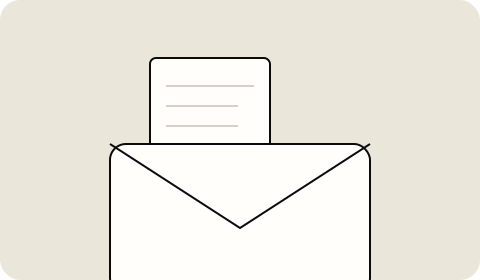
メール
PDFを添付してメールで送ります。自分のメールを設定すれば自分のアドレスから、なければサービスのアドレスから送り、返信先と差出人名はお客様のものにします。送る前に宛先と件名を確かめてください(結果はLINEでお知らせします)。
-
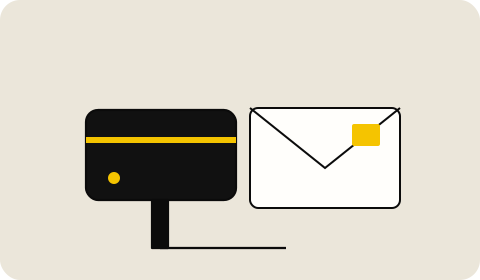
郵送
紙の郵送は準備中です。月額とは別料金で、金額と使い方は決まり次第ご案内します。
-
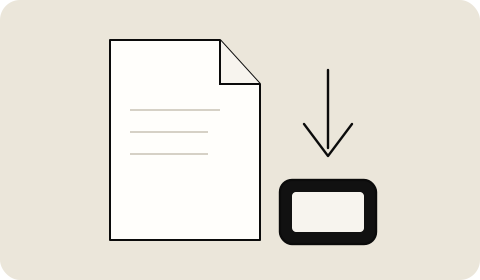
ダウンロード
PDFをダウンロードし、ご自身で送ったり、印刷して渡したりできます。
会社で使うとき
ドライバーがLINEで送った仕事を管理者が承認し、会社の名前で請求書を出します。1件ずつか、1か月分まとめてかを選べます。
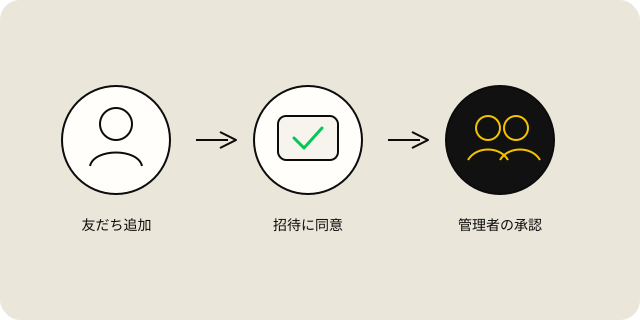
ドライバーはリクビルを友だち追加し、会社からの招待を開いて参加に同意します。管理者が承認すると使えるようになり、招待のリンクは1人1回だけ、発行から72時間で無効になります。
締めは管理者が始め、取引先ごとに複数のドライバーの仕事を、会社の名前と会社の登録番号の1通にまとめます。管理者の確認画面ではドライバーごとの小計(取引先のPDFには載せません)や、未承認の仕事のお知らせも見られます。ひとりで使う方として出した仕事は入りません。
管理者は2人の登録がおすすめです(3人以上も登録できます)。
会計ソフトへの取り込み(対応予定)
弥生会計・やよいの青色申告、freee会計、マネーフォワード クラウド会計に取り込めるCSVを用意する予定です。
freee会計とマネーフォワード クラウド会計への自動取り込みも、対応予定です。
勘定奉行・PCA会計・ジョブカン会計も対応予定です。
記載した名称は各社の商標または登録商標です。
勘定奉行は、株式会社オービックビジネスコンサルタントの登録商標です。
PCAは、ピー・シー・エー株式会社の登録商標です。
データの保管期間
| データ | 保管期間・取り出し方 |
|---|---|
| 送った写真・音声 | 確認画面で「OK」を押した日から30日で削除します。紙の伝票など、残したい原本はご自身で保管してください。 |
| 請求書PDF | 利用中は7年間保管し、いつでもダウンロードできます。 |
| 解約後の請求書PDF | 解約した日の翌日から90日間は、LINEから見たりダウンロードしたりできます(新しい請求書は作れません)。90日を過ぎると削除します。 |
解約時と、削除の30日前・7日前にLINEでお知らせします。必要な請求書は、削除前にダウンロードしてください。